Lançar um pedido na mão: balcão, WhatsApp ou telefone
Passo a passo para lançar uma venda feita fora do site (balcão, WhatsApp ou telefone) com produtos, variações, personalização, cliente, entrega e pagamento, com o estoque baixando na hora.
Nem toda venda passa pelo seu catálogo. Quando o cliente pede pelo WhatsApp, pelo telefone ou chega no balcão, você pode lançar o pedido você mesmo. O sistema baixa o estoque, guarda o cliente e deixa o pedido pronto para você preparar e entregar.
A tela foi pensada para o celular: uma etapa de cada vez, com botões grandes. No computador, o carrinho aparece do lado direito.
Antes de começar
- Seus produtos precisam estar ativos no catálogo. Produto desativado não aparece na busca.
- Se você controla a quantidade em estoque, o sistema não deixa vender mais do que existe. Quem não controla estoque vende sem limite.
- Você não precisa de a loja aberta para lançar pedido. Mesmo com a loja pausada para o site, você pode vender no balcão.
1. Abra a tela de novo pedido
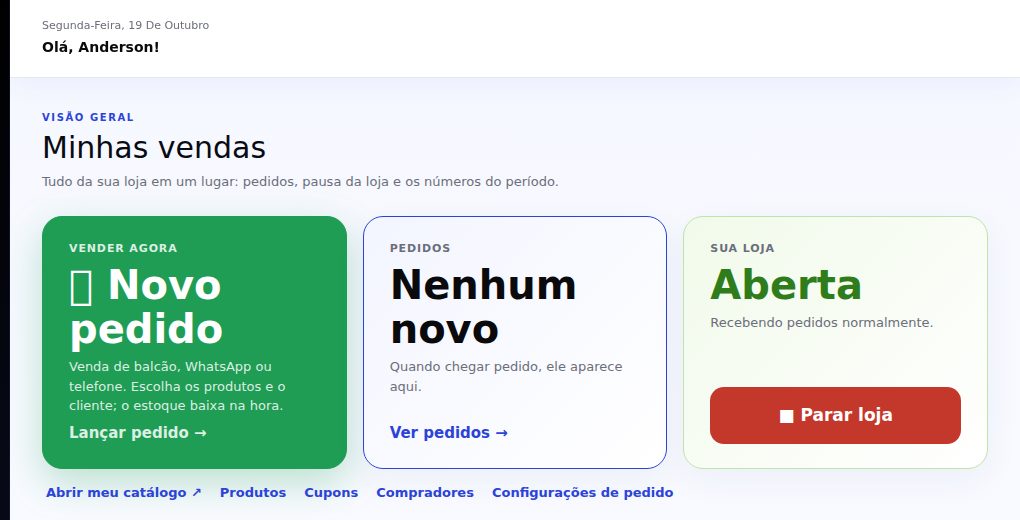
No painel, abra Minhas vendas. O card verde + Novo pedido é o primeiro atalho. Você também encontra o botão + Novo pedido na lista de Pedidos.
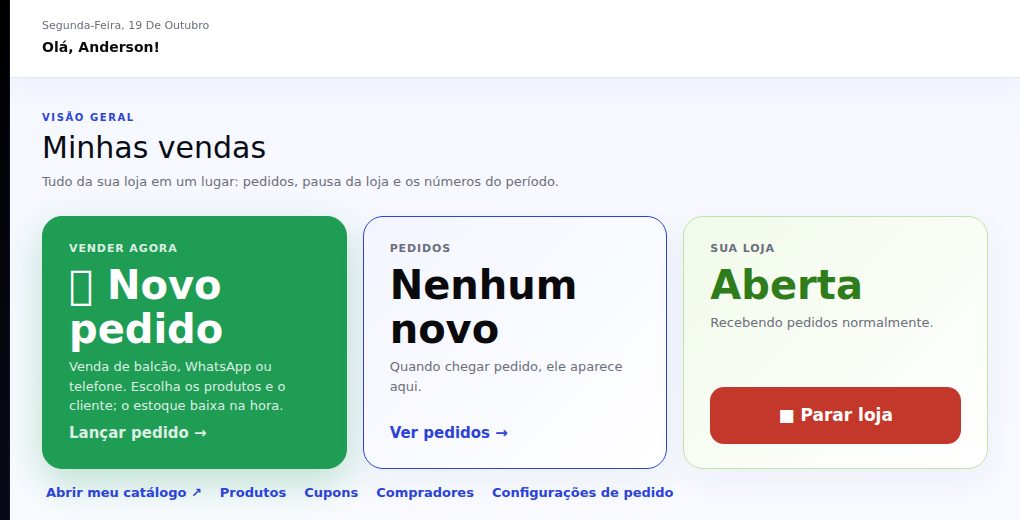
Quando chega pedido novo, o card Pedidos passa a aparecer na frente, para você atender primeiro.
2. Escolha os produtos (etapa 1)
A primeira tela é O que o cliente levou?. Digite parte do nome no campo Digite o nome do produto e os produtos aparecem em cartões, com preço e estoque.
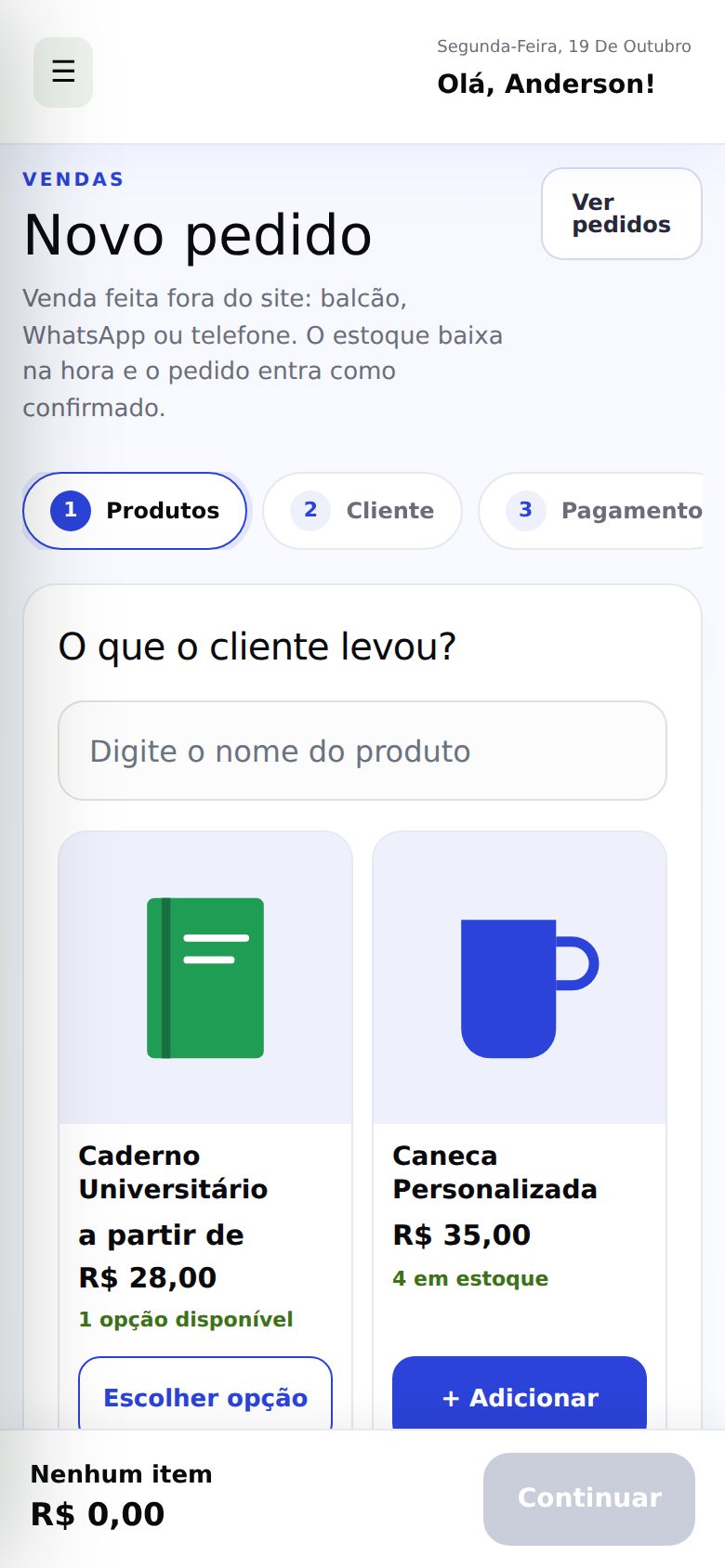
Cada cartão mostra um botão diferente, conforme o produto:
- + Adicionar: adiciona uma unidade direto.
- Escolher opção: o produto tem variações (tamanho, cor etc.). Abre uma janela para escolher.
- Personalizar e adicionar: o produto tem campos personalizados (texto, número, seleção...). Abre uma janela para preencher.
- Indisponível: o produto está esgotado ou sem preço de venda. Não dá para adicionar.
Os textos Restam N em estoque aparecem quando há 3 unidades ou menos.
Escolha a variação e a quantidade
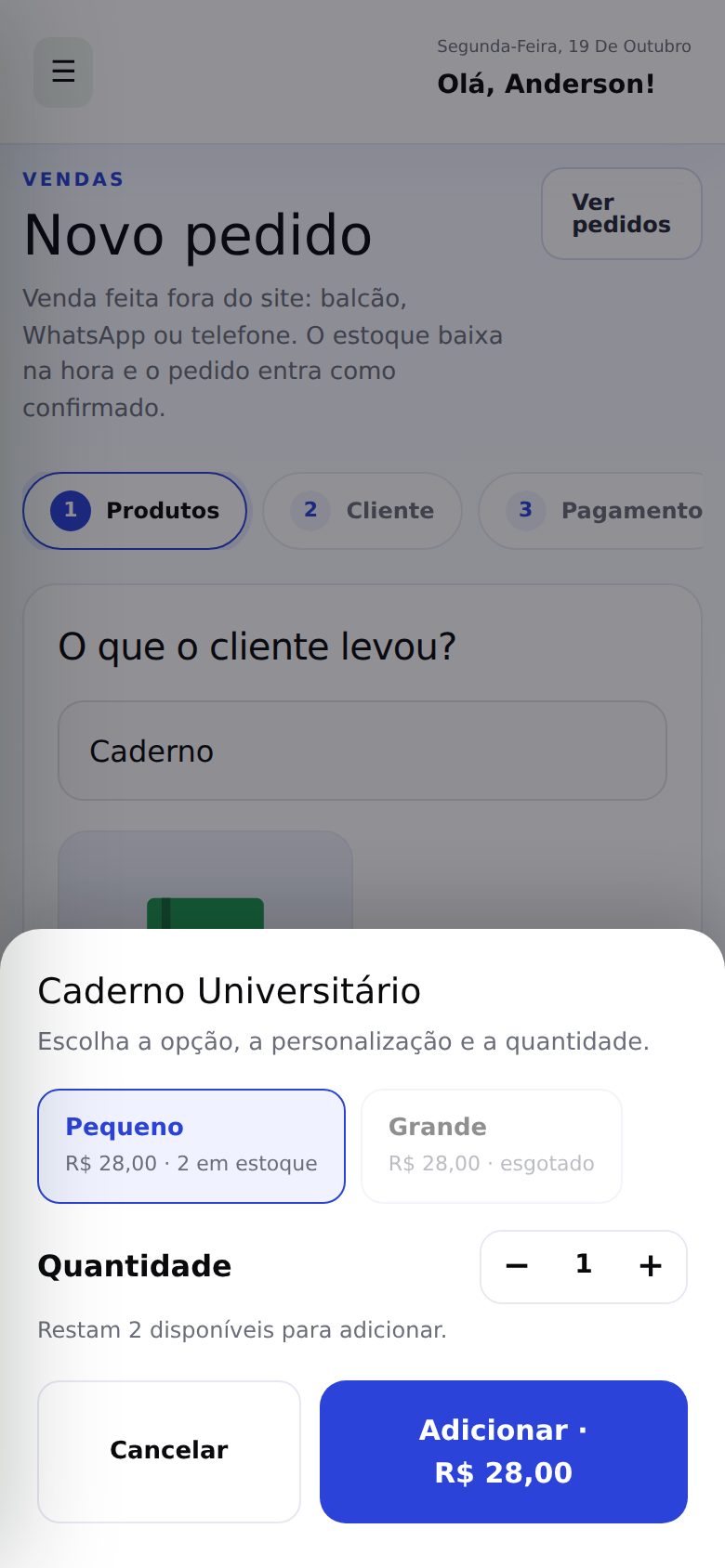
Toque em Escolher opção. Na janela, toque na variação desejada (as esgotadas aparecem apagadas e não podem ser escolhidas). Use − e + para ajustar a quantidade. O texto Restam N disponíveis para adicionar mostra quanto ainda cabe no pedido. Toque em Adicionar · R$ … para colocar no pedido.
Preencha a personalização
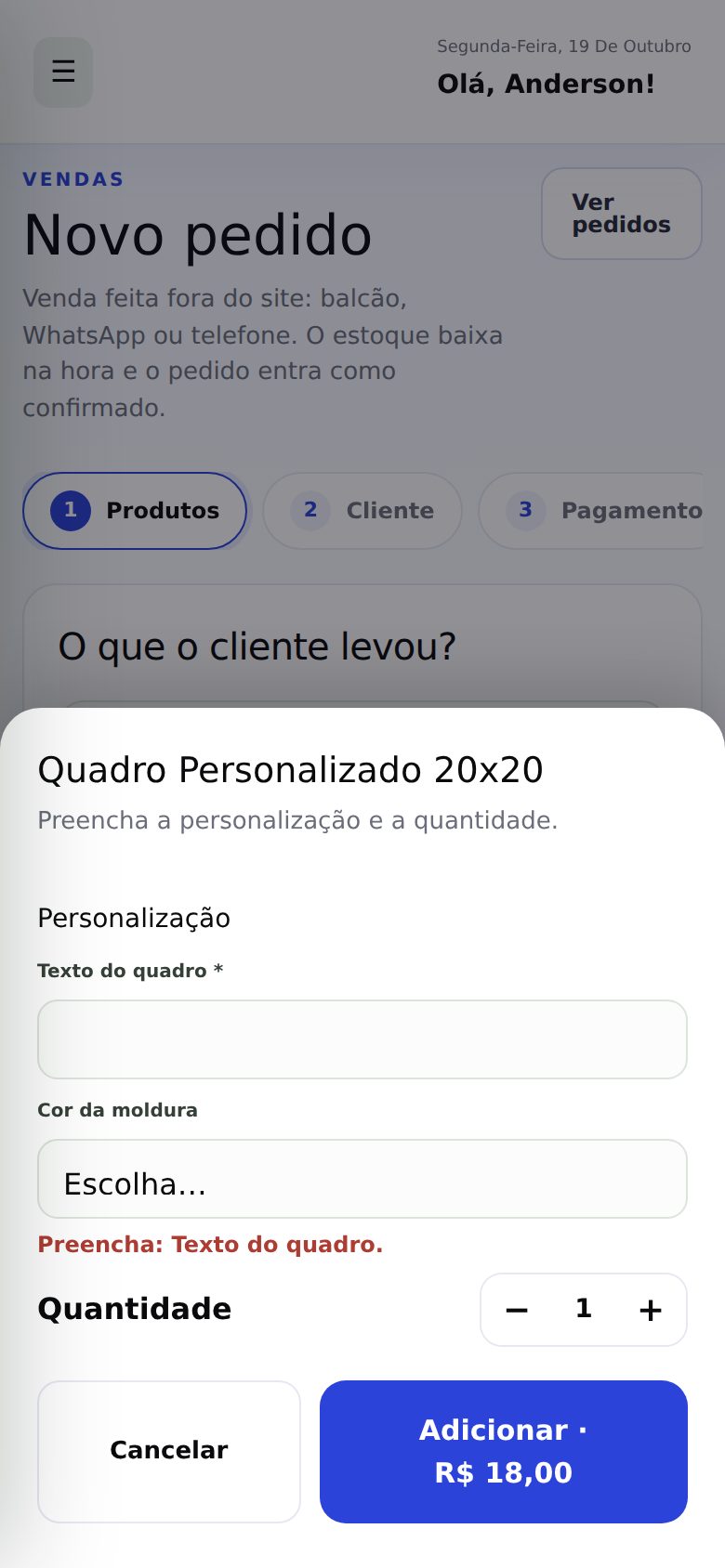
Em produtos personalizados, a janela mostra a seção Personalização. Os campos com * são obrigatórios. Se faltar algum, o sistema mostra Preencha: nome do campo e não adiciona o item até você completar.
Pedido de foto do cliente não entra no balcão. Se o produto exige uma foto para ser feito, ele aparece com o aviso Pede foto do cliente: venda pelo site. Esse pedido precisa ser feito pelo catálogo.
Se você lançar o mesmo produto com personalizações diferentes (por exemplo, dois quadros com textos diferentes), cada um vira uma linha separada no pedido.
Confira os itens
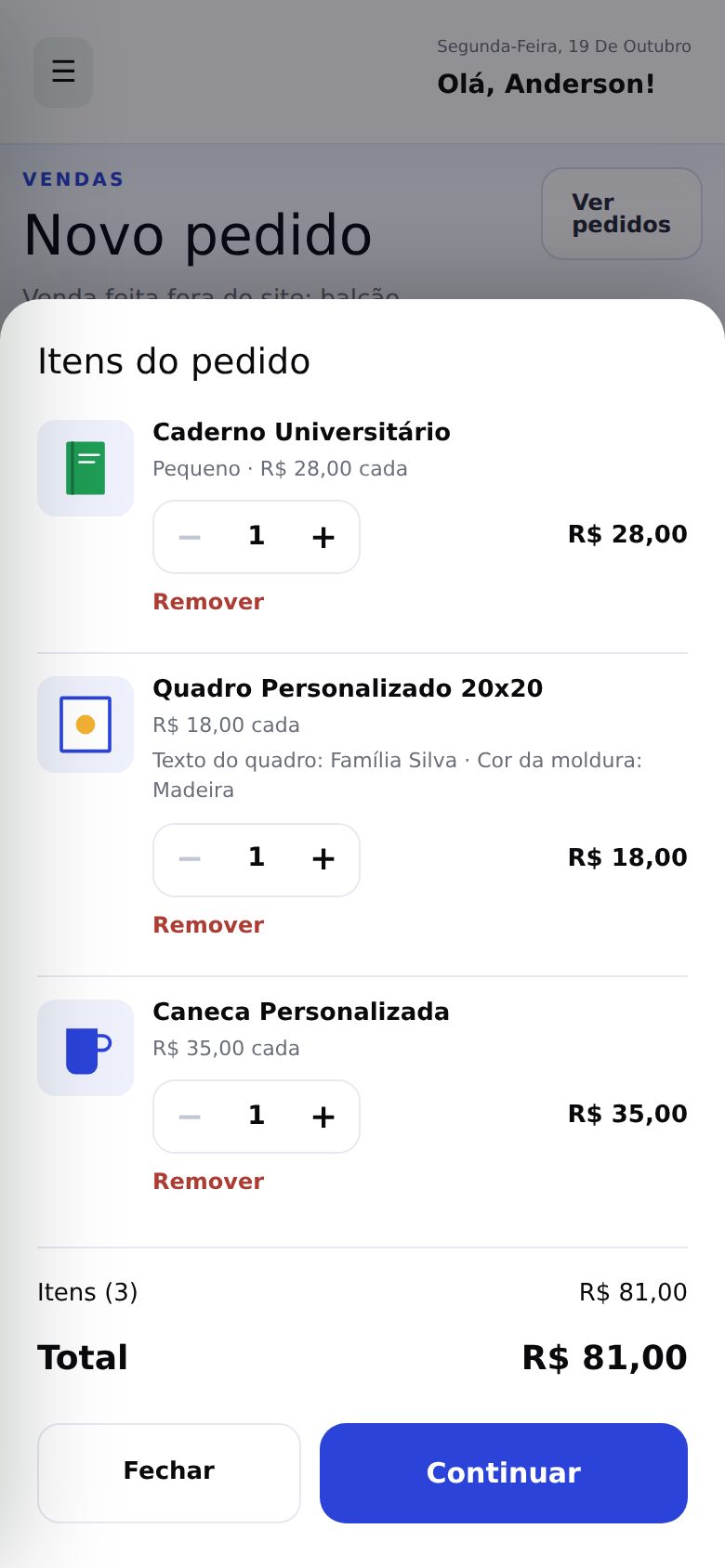
No celular, a barra de baixo mostra quantos itens já estão no pedido e o total. Toque nela para ver a lista completa, com as quantidades. Em cada item você pode aumentar ou diminuir a quantidade, ou tocar em Remover.
No computador, a lista fica sempre à direita da tela, em Itens do pedido.
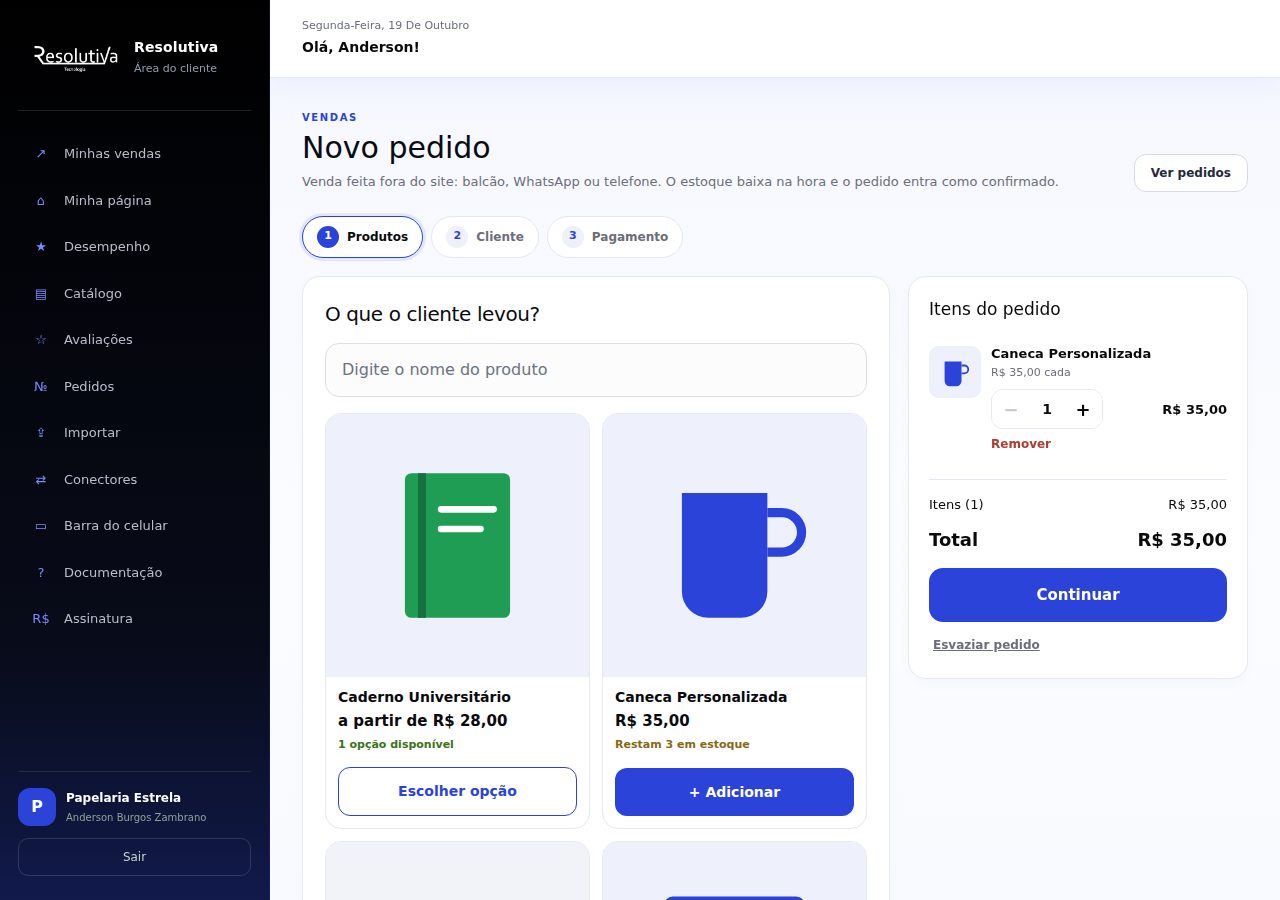
Para começar de novo, toque em Esvaziar pedido (o sistema pede confirmação).
3. Escolha ou cadastre o cliente (etapa 2)
Toque em Continuar para ir a Quem é o cliente?. Você pode começar a digitar o nome ou o WhatsApp no campo Buscar cliente. Sem digitar nada, aparecem os Clientes recentes.
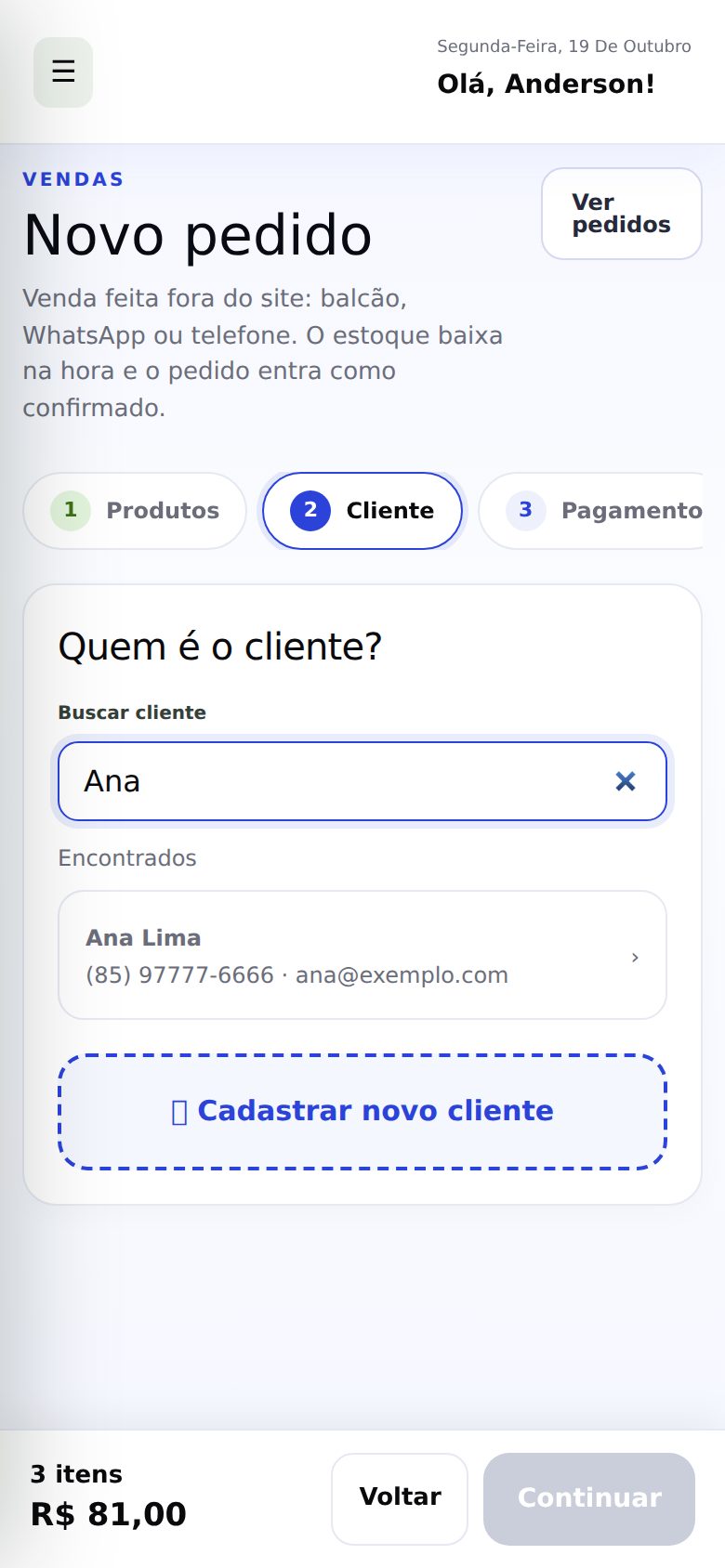
Toque no cliente encontrado para escolhê-lo. Quando ele estiver selecionado, aparece o cartão com o nome e o WhatsApp, e o botão Trocar, caso tenha escolhido a pessoa errada.
Cadastre um cliente novo
Se não encontrou o cliente, toque em + Cadastrar novo cliente. A janela pede, nesta ordem:
- Nome (obrigatório, com pelo menos 2 letras).
- WhatsApp com DDD (obrigatório, 10 ou 11 números). Ao digitar, o sistema coloca os parênteses e o traço sozinho.
- E-mail (opcional).
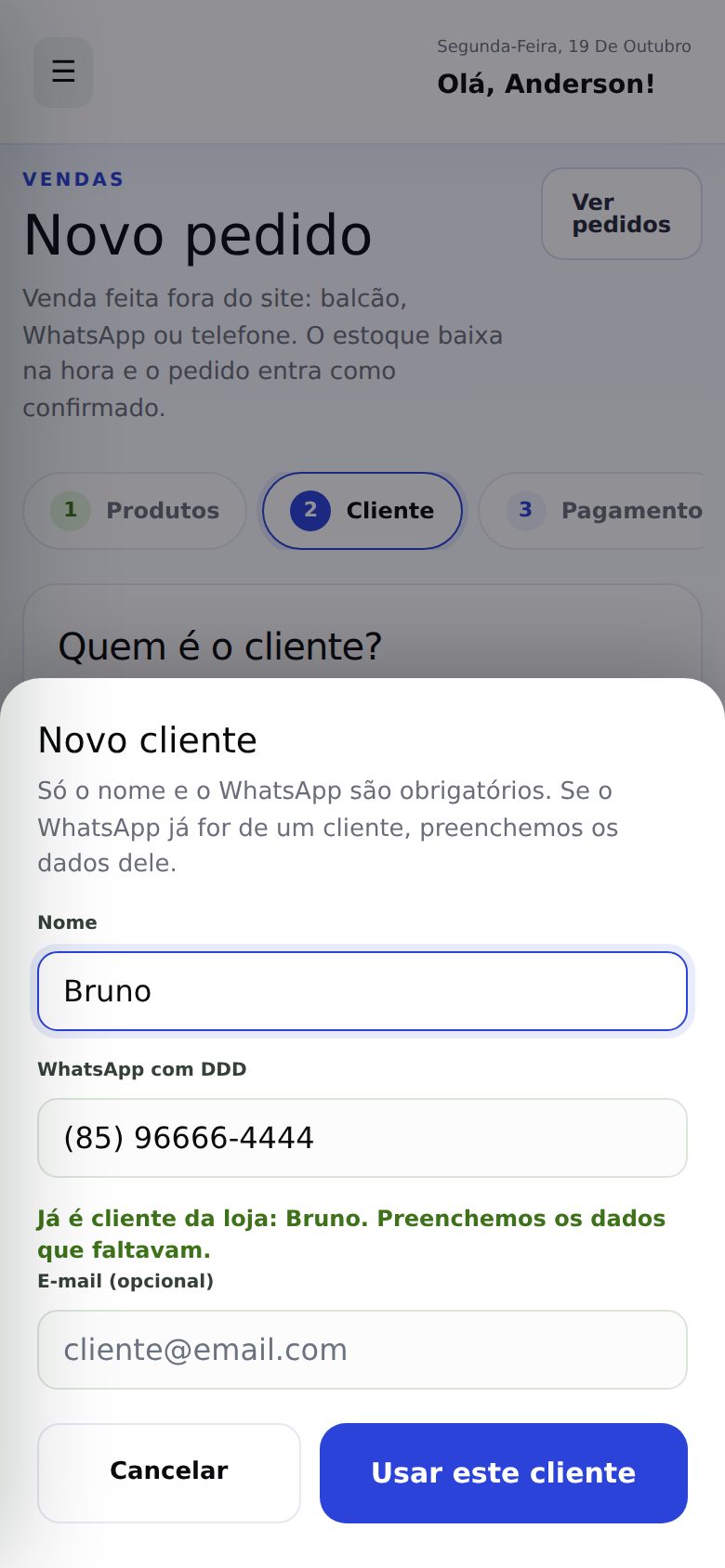
Se o WhatsApp digitado já for de um cliente da sua loja, o sistema mostra Já é cliente da loja e preenche o que estiver faltando (e-mail, por exemplo). O nome que você já digitou não é trocado. Toque em Usar este cliente para seguir.
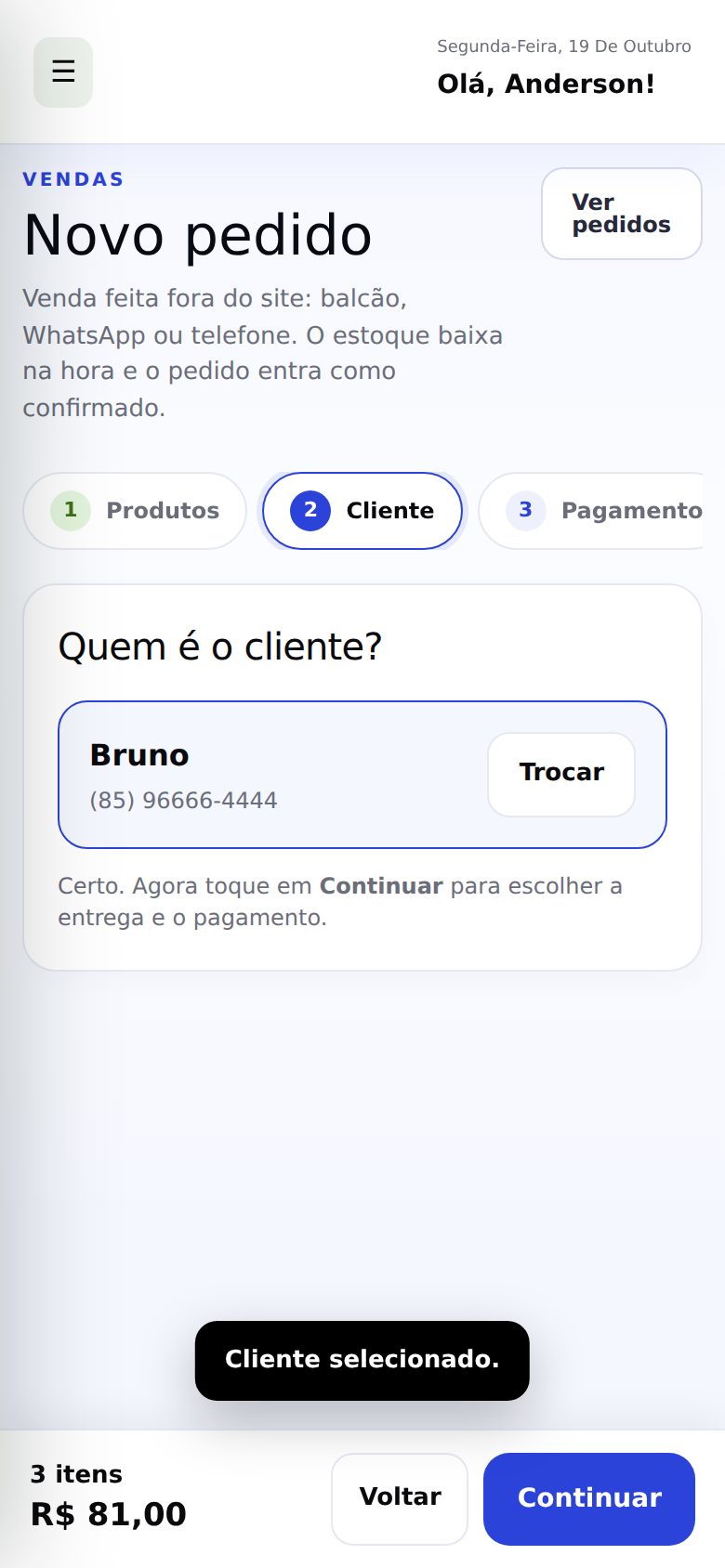
O cliente só é gravado de verdade quando você lança o pedido. Ao cadastrá-lo aqui, ele aparece na lista de Compradores logo depois.
4. Entrega e pagamento (etapa 3)
Em Entrega e pagamento, escolha como o cliente recebe. As opções são:
- Retirada no local: se você tem um local de retirada cadastrado, ele aparece na tela. Se tiver mais de um, escolha o correto.
- Entrega: abre os campos de endereço.
Entrega com taxa automática
Ao escolher Entrega, preencha o CEP: a rua, o bairro, a cidade e a UF são preenchidos sozinhos. Complete o Número e, se quiser, o complemento e o ponto de referência. O sistema calcula a taxa com as regras de entrega da sua loja e mostra o valor logo abaixo.
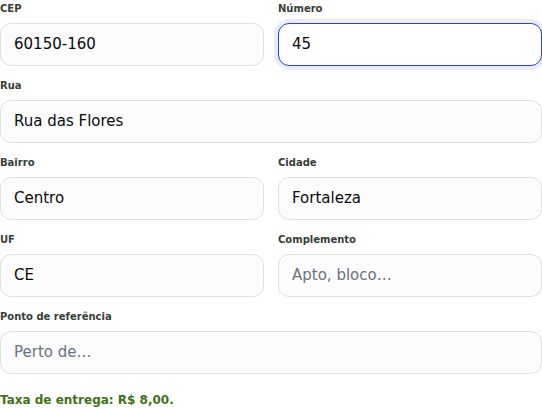
Se o endereço estiver fora da área de entrega que você configurou, o sistema mostra o motivo em vermelho e não deixa lançar o pedido. Ajuste as regras de entrega da loja ou escolha retirada.
Forma de pagamento
Escolha uma das formas: Pix, Cartão de crédito, Cartão de débito ou Dinheiro. Nesta tela o pagamento é declarado: o sistema registra a forma, mas não cobra nada. A cobrança é com você, como no balcão.
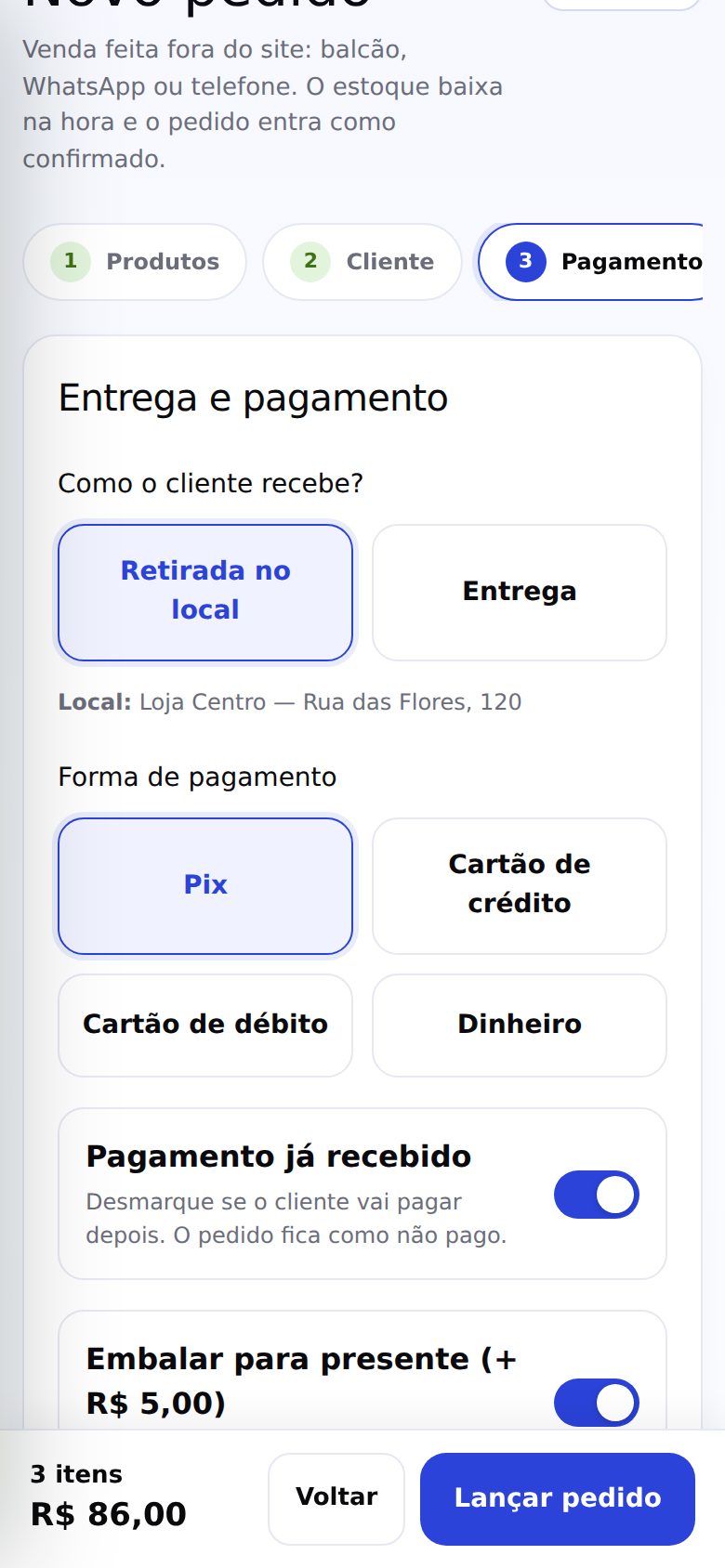
- Dinheiro: aparece o campo Troco para quanto?. É opcional. Deixe vazio se não precisa de troco. O valor não pode ser menor que o total do pedido.
- Pagamento já recebido: vem ligado. Desligue se o cliente vai pagar depois. O pedido fica registrado como não pago.
- Embalar para presente (+ R$ 5,00): aparece só se a sua loja tem essa opção ligada. Ligue e o valor entra uma vez no total, não por item.
- Observação: um recado para a produção ou a entrega, como embrulhar para presente.
Confira o resumo e lance
Antes de lançar, o resumo mostra o cliente, a quantidade de itens, o subtotal, a entrega (se houver), a embalagem (se marcada), a forma de pagamento e o Total.
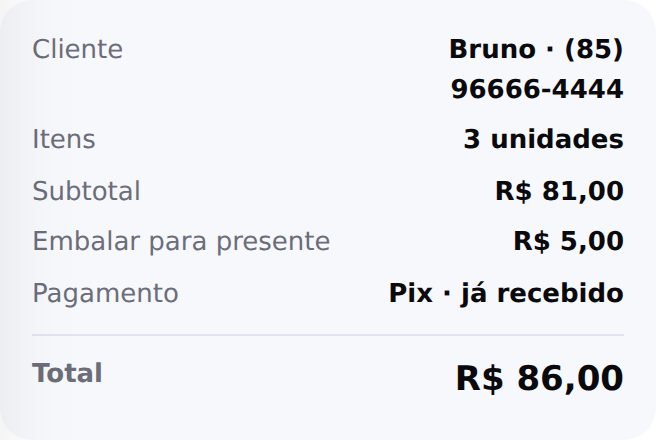
Toque em Lançar pedido. Pronto: o pedido abre na tela de pedidos.
5. Depois de lançar
A tela do pedido confirma com Pedido #… lançado e estoque atualizado. O pedido entra como Confirmado e os produtos já saíram do estoque.
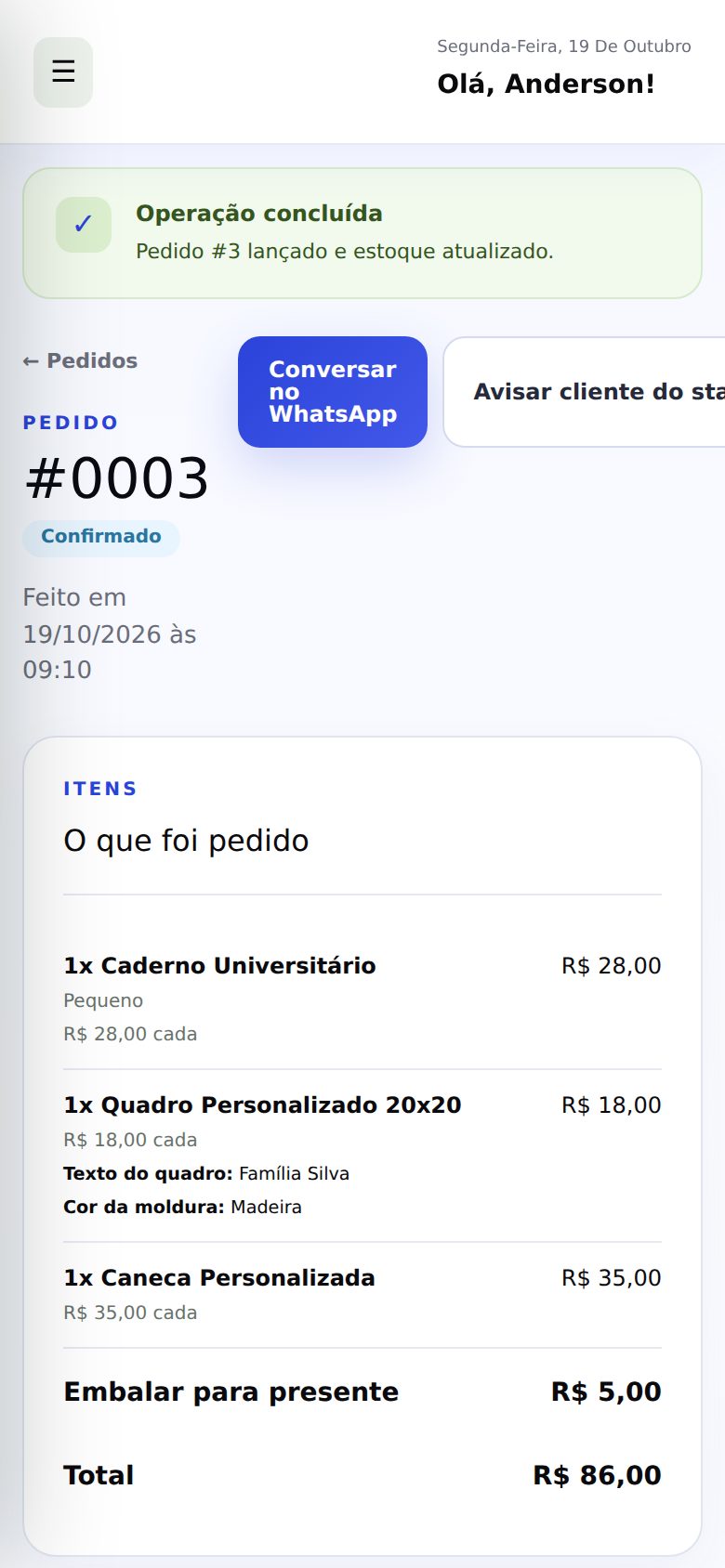
- Nenhum aviso automático sai para o cliente nem para você. Como ele já está com você, o sistema não manda a mensagem de pedido recebido.
- Se quiser avisar o cliente, use Conversar no WhatsApp ou Avisar cliente do status na tela do pedido.
- Para andar com o pedido, use o status normal do pedido (em preparo, pronto para retirada, concluído). Ao mudar o status, o aviso ao cliente segue as configurações da loja.
- Se cancelar o pedido, o estoque volta para a prateleira.
Não apareceu? Confira
- O produto não aparece na busca: confira se ele está ativo no catálogo e se o nome está certo. Digite só uma palavra, por exemplo caneca.
- O produto aparece como Esgotado ou Indisponível: ele está sem estoque ou sem preço de venda. Atualize o estoque ou o preço no catálogo.
- Aparece Pede foto do cliente: venda pelo site: esse produto exige foto do cliente. Lance pelo catálogo.
- Só temos N unidade(s): o estoque não comporta a quantidade pedida. Diminua a quantidade ou confira o estoque.
- Algum produto não está mais disponível: alguém esgotou o item enquanto você montava o pedido. Remova o item e lance de novo.
- O CEP não preenche o endereço: digite a rua, o bairro, a cidade e a UF manualmente. A taxa continua sendo calculada.
- Endereço fora da área de entrega: o sistema não deixa lançar. Revise as regras de entrega da loja ou escolha Retirada no local.
- O troco precisa ser maior que o total: confira o valor digitado em Troco para quanto?.