Como criar campos personalizados e vincular ao produto
Passo a passo para criar um grupo de campos personalizados (nome para gravar, data, foto, seleção, embalagem para presente) e usá-lo em um ou mais produtos.
Os campos personalizados são as perguntas que o cliente responde antes de colocar o item no carrinho: o nome para gravar, a data de um evento, uma foto para estampar, o tamanho, a embalagem para presente com valor extra. Você não preenche essas perguntas em cada produto. Você cria um grupo com os campos e escolhe esse grupo no produto. O mesmo grupo pode ser usado em quantos produtos quiser.
Antes de começar
- Decida quais perguntas o cliente precisa responder. Um grupo pode ter até 20 campos, e a loja pode ter até 40 grupos.
- Se um campo for de foto, o cliente envia a imagem pela própria página do produto.
1. Abra Campos personalizados
No menu, abra Catálogo. No topo da página, clique em Campos personalizados.
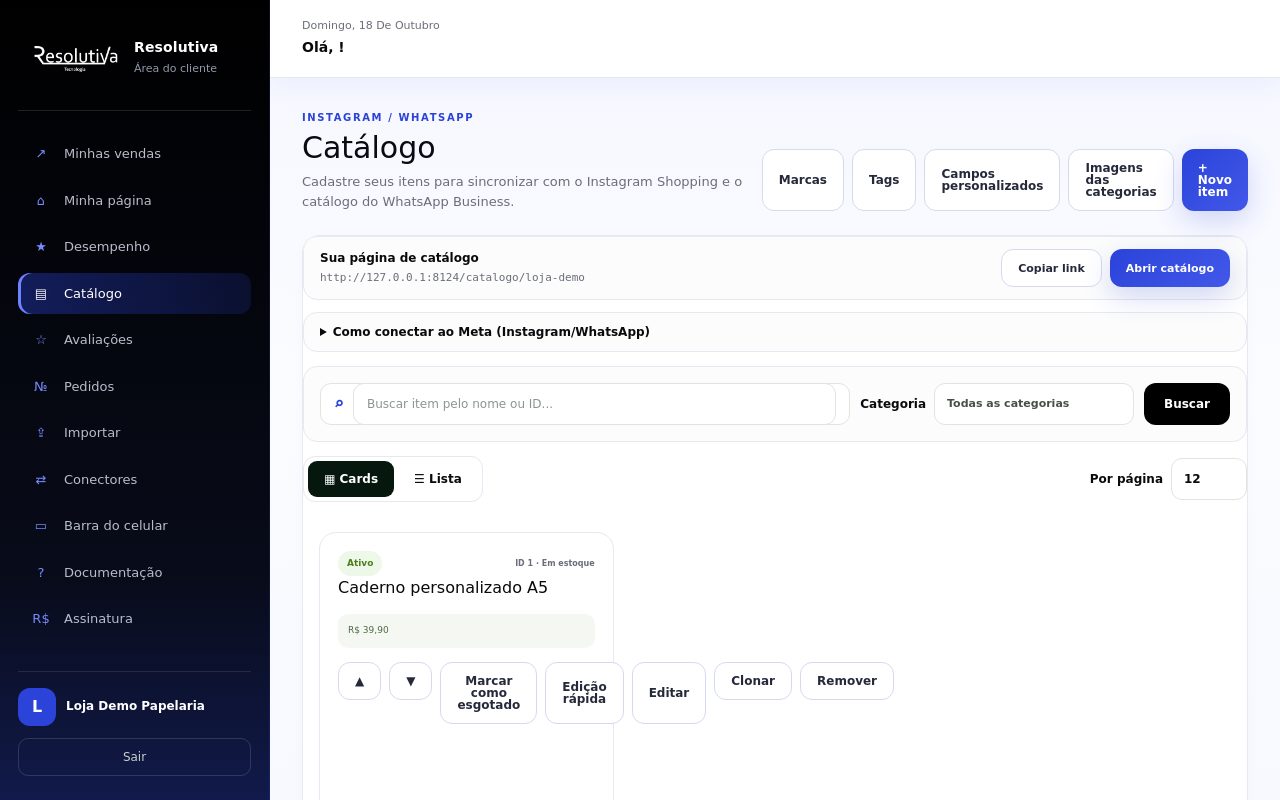
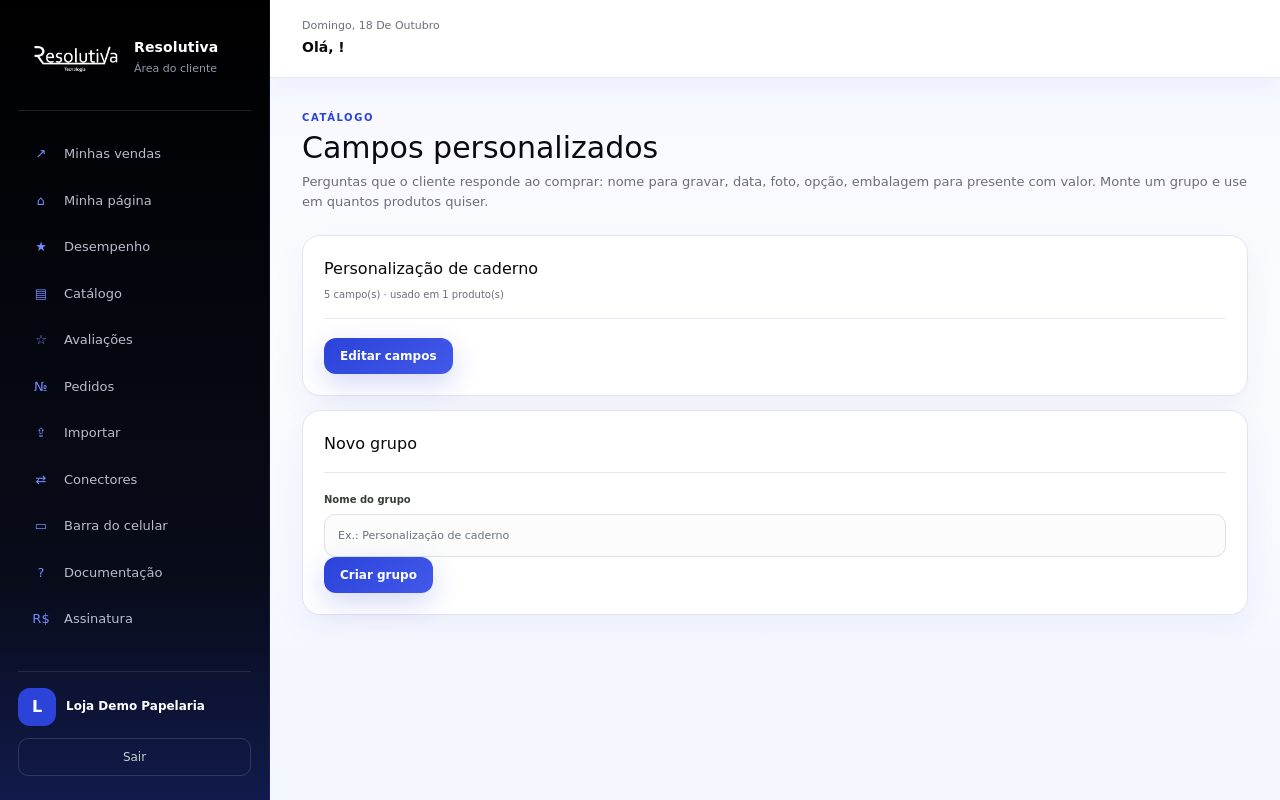
A tela lista os grupos já criados, com quantos campos cada um tem e em quantos produtos ele é usado. Quando a loja ainda não tem grupos, aparece só o formulário de criação.
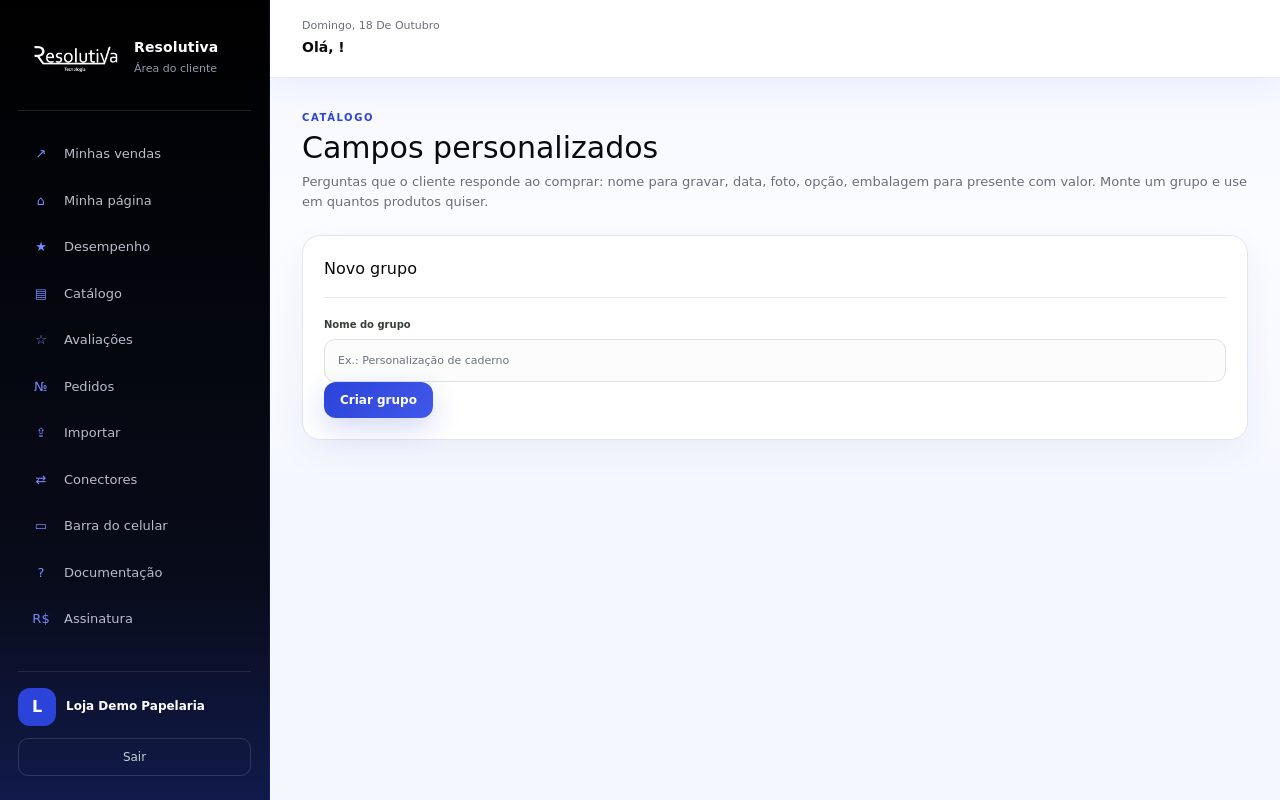
2. Crie o grupo
Em Novo grupo, digite um Nome do grupo (por exemplo, Personalização de caderno) e clique em Criar grupo. O nome é só para você encontrar o grupo depois: o cliente não o vê.
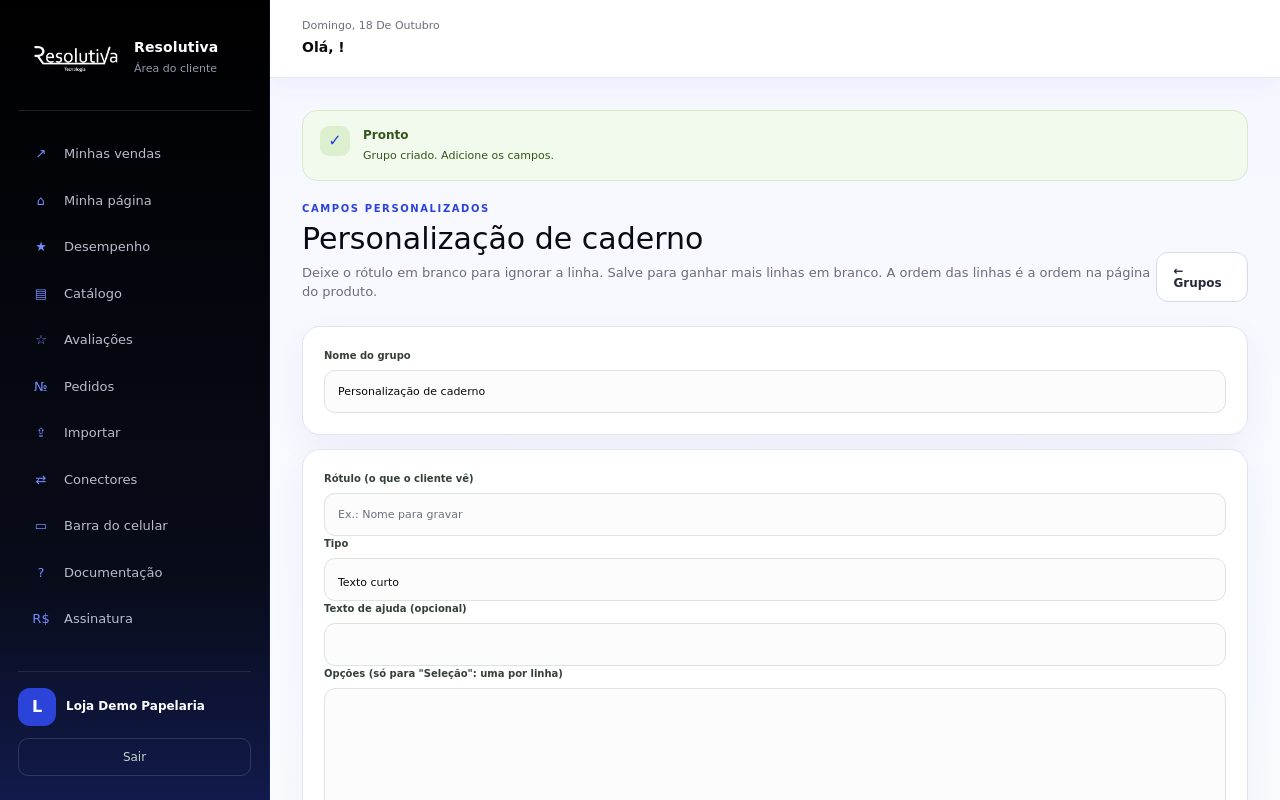
Depois de criar, a tela de edição do grupo se abre com linhas em branco para os campos.
3. Preencha cada campo
Cada linha é uma pergunta. Preencha:
- Rótulo (o que o cliente vê): a pergunta, com até 80 caracteres.
- Tipo: escolha um dos tipos da lista abaixo.
- Texto de ajuda (opcional): uma explicação curta, com até 160 caracteres, que aparece na página do produto logo abaixo do campo.
- Obrigatório: marque se o cliente precisa responder antes de colocar o item no carrinho.
Os tipos de campo
- Texto curto: uma linha, por exemplo o nome para gravar.
- Texto longo: várias linhas, por exemplo uma frase ou uma dedicatória.
- Número: aceita números, com vírgula ou ponto decimal. Se o cliente digitar outra coisa, a página mostra "precisa ser um número".
- Data: uma data, por exemplo de casamento ou de aniversário.
- Seleção: uma lista de opções para o cliente escolher uma. Veja o exemplo a seguir.
- Caixa de marcação: um "sim ou não" com um valor opcional, por exemplo a embalagem para presente.
- Envio de imagem: o cliente envia uma foto. Você pode aceitar uma ou várias.
- Link (URL): um endereço da internet, por exemplo o link de uma música ou de uma página.
Seleção: uma opção por linha
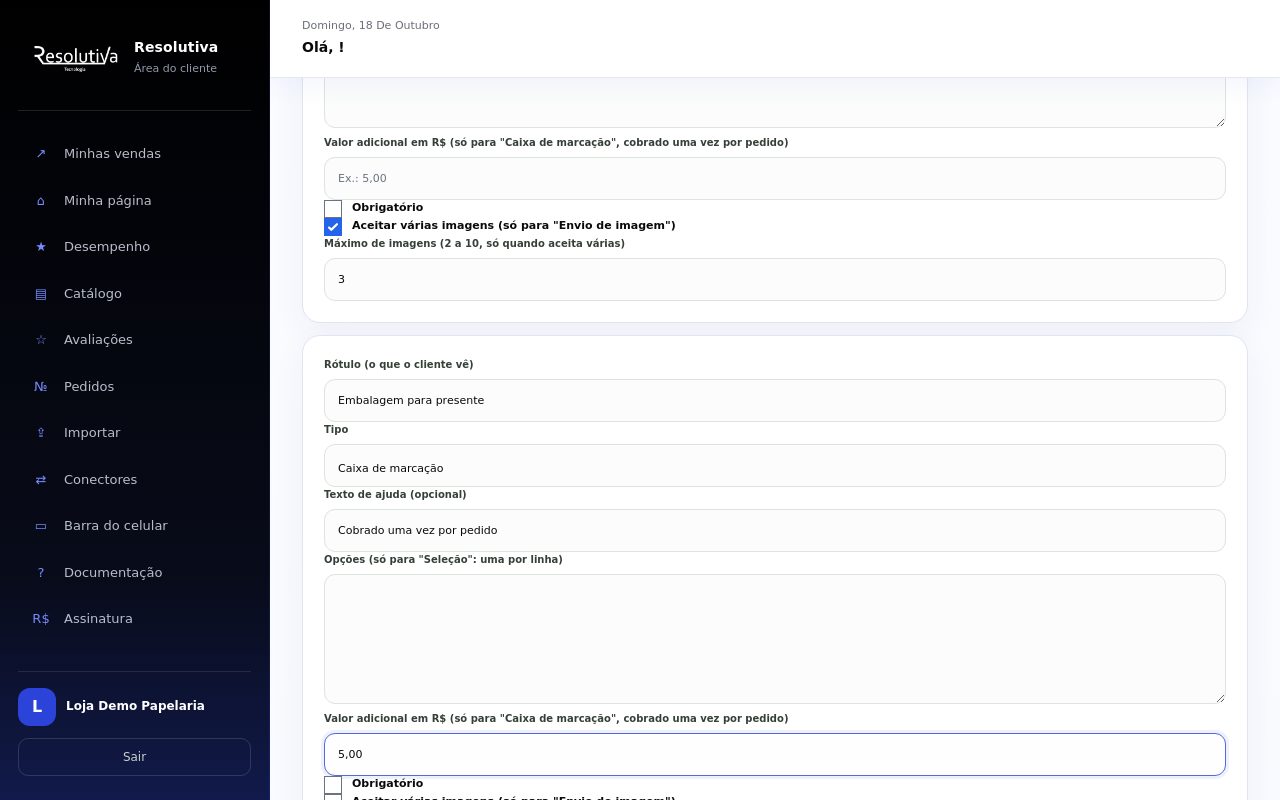
No campo Opções (só para "Seleção": uma por linha), digite cada opção em uma linha separada. Você pode colocar até 30 opções.
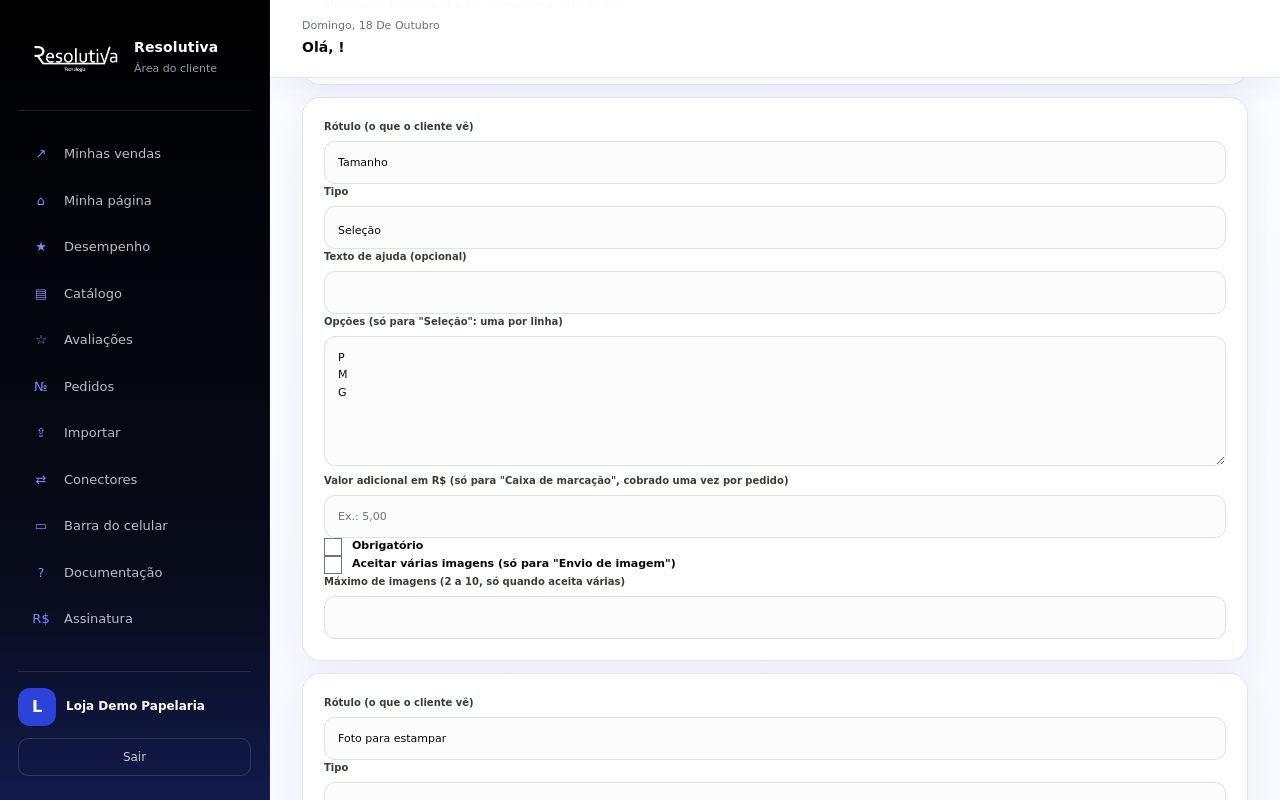
Um campo do tipo Seleção sem nenhuma opção não é salvo: ele some do grupo sem aviso. Confira as opções antes de salvar.
Caixa de marcação com valor
No campo Valor adicional em R$, digite quanto custa a opção, por exemplo 5,00. O valor é cobrado uma vez por pedido, e não por unidade, então um presente com três itens paga o embrulho uma vez só. Deixe o valor em branco para uma opção sem custo.
Envio de imagem com várias fotos
Marque Aceitar várias imagens para o cliente enviar mais de uma foto. Depois, em Máximo de imagens, escolha de 2 a 10. Se não marcar, o cliente envia só uma foto.
4. Salve os campos
Clique em Salvar campos no fim da tela. A tela volta com a mensagem Campos salvos, e aparecem mais linhas em branco para novos campos. Para acrescentar mais perguntas, preencha as linhas em branco e salve de novo.
Deixe o rótulo em branco para ignorar uma linha. Uma linha sem rótulo não é salva.
5. Vincule o grupo ao produto
Abra Catálogo, encontre o item e clique em Editar. Na ficha do produto, no campo Campos personalizados, escolha o grupo na lista. Se o item não tiver perguntas, deixe em Nenhum. Depois clique em salvar.
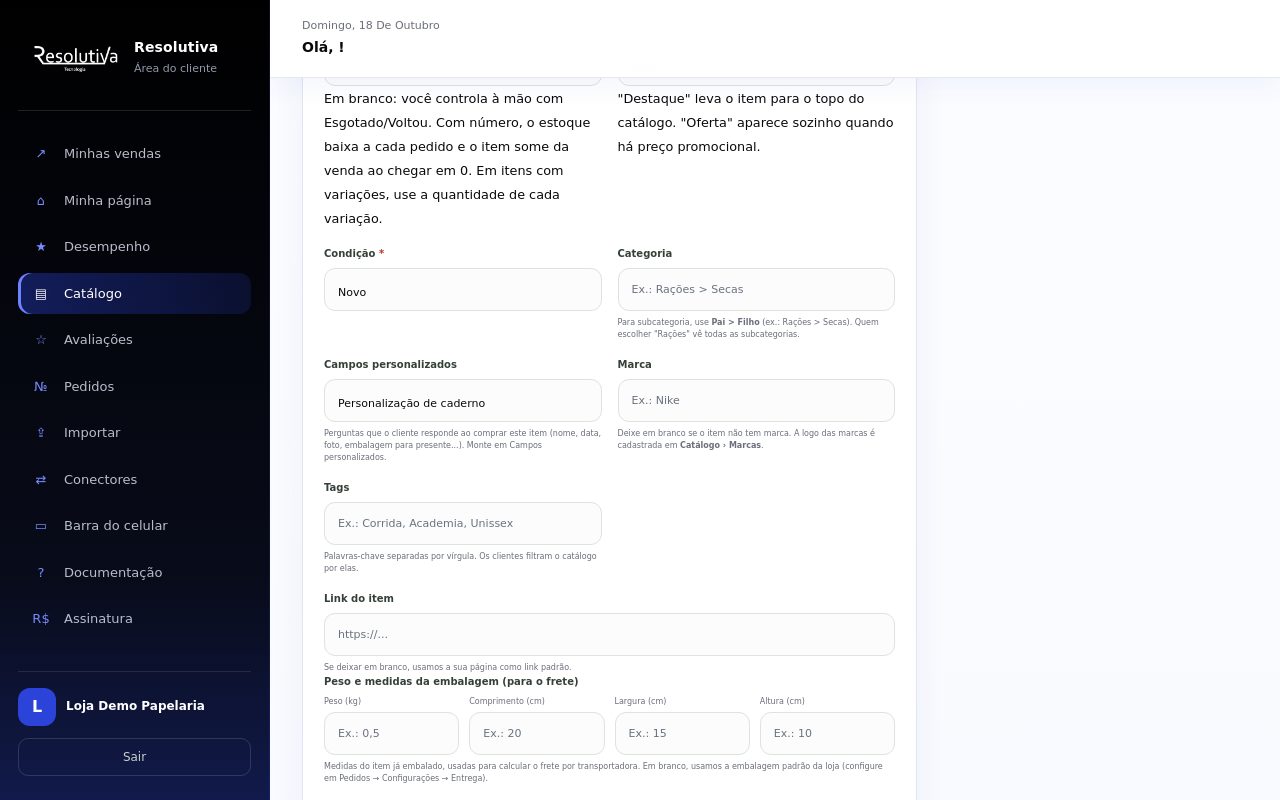
Pronto. Na página do produto, o cliente passa a ver as perguntas antes de comprar.
Usando o mesmo grupo em vários produtos
Como o grupo é um só, ele serve para todos os produtos que o escolherem. Por exemplo, um grupo Nome para gravar + Data pode estar em canecas, cadernos e quadros. Na lista de grupos, a linha de cada um mostra usado em N produto(s).
Ao mudar um campo do grupo, a mudança vale para todos os produtos que usam o grupo. Para um produto ter perguntas diferentes, crie outro grupo e escolha-o só nesse produto.
Editar ou remover um grupo
- Editar: clique em Editar campos na lista de grupos, altere o que precisar e salve.
- Remover: na tela de edição, clique em Remover grupo e confirme. Os produtos que usavam o grupo deixam de pedir esses campos. Pedidos já feitos continuam com as respostas que o cliente deu.
Não apareceu? Confira
- O botão Campos personalizados não aparece: ele fica na página Catálogo, no topo, ao lado de Marcas e Tags.
- O grupo não aparece na ficha do produto: ele precisa estar salvo. Se você acabou de criar o grupo, atualize a página do produto.
- Uma pergunta sumiu: verifique se o campo é do tipo Seleção e se ele tem pelo menos uma opção, e se o rótulo não ficou em branco.
- Não consigo adicionar mais campos: cada salvamento mostra só algumas linhas em branco. Salve e volte à tela para continuar. O limite é de 20 campos por grupo.